

Vielleicht kennt ihr diese Szene und plant sie für den nächsten Geburtstag oder zum Schulstart nach den Sommerferien: Das Geschenkpapier liegt zerknüllt auf dem Boden, der große Moment ist da: Euer Kind packt sein erstes eigenes Gerät mit Internetzugang aus. Ein Smartphone, ein Tablet, vielleicht eine Kinder-Smartwatch. Und während die Augen leuchten, mischt sich bei vielen Vätern eine leise Frage dazwischen: Wie viel Bildschirm ist eigentlich gesund? Wer darf da anrufen? Und was passiert, wenn ich gerade nicht hinschaue?
Genau hier setzt Google Family Link an. Die App ist zwar kein Allheilmittel und ersetzt auch kein intensives Gespräch am Küchentisch, aber sie gibt Familien ein Werkzeug an die Hand, um die ersten Schritte im Netz strukturiert und sicherer zu gestalten. Google hat die App zuletzt deutlich überarbeitet und mit Funktionen erweitert, die gerade im Familienalltag mit Grundschulkindern viel Druck aus dem Thema nehmen können.
Was Family Link eigentlich ist
Family Link ist eine kostenlose App von Google, mit der Eltern das Google-Konto und das Gerät ihres Kindes verwalten können. Voraussetzung ist ein sogenanntes beaufsichtigtes Google-Konto für das Kind. Das richtet ihr bei der Einrichtung in wenigen Minuten ein.

Über die App seht ihr auf einen Blick, wie euer Kind sein Gerät nutzt, könnt Bildschirmzeiten festlegen, Apps freigeben oder blockieren und Datenschutzeinstellungen steuern. Die App gibt es sowohl im Google Play Store als auch im Apple App Store. Wichtig zu wissen: Der volle Funktionsumfang – also Bildschirmzeit, App-Freigaben, Schulmodus und verwaltete Kontakte – greift auf Android-Kindergeräten. Auf einem iPhone als Kindergerät sind die Steuerungsmöglichkeiten eingeschränkter; Apple setzt hier auf seine eigene Bildschirmzeit-Funktion. Die Eltern-App selbst läuft aber auf beiden Systemen.
Für welches Alter ist das relevant? Vor allem ab dem ersten eigenen Gerät und das ist heute meist im Grundschulalter. Für Kita-Kinder geht es eher um die Geräte der Eltern und das gemeinsame Schauen, für Grundschulkinder dann um klare, mitwachsende Regeln auf dem eigenen Tablet oder Handy.
Diese Funktionen von Family Link sind für Eltern am wichtigsten
Der eigentliche Mehrwert von Family Link liegt darin, dass viele Einzelwerkzeuge an einem Ort gebündelt sind. Die wichtigsten im Überblick:
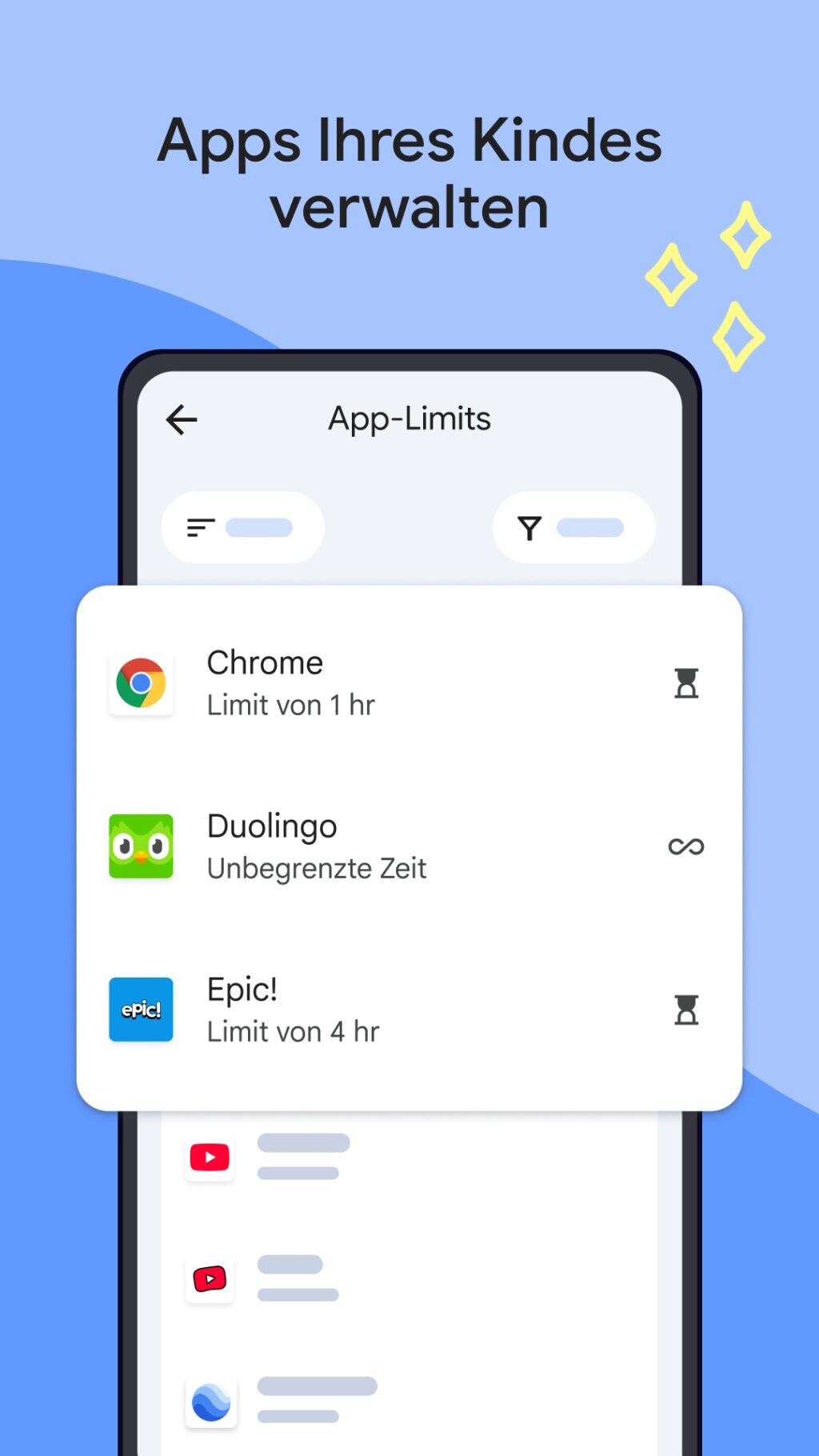
- Bildschirmzeit steuern: Ihr legt Tageslimits fest, entweder fürs gesamte Gerät oder für einzelne Apps. Wird das Limit erreicht, wird der Bildschirm gesperrt. Über die Ruhezeit könnt ihr außerdem feste „Schlafenszeiten“ einrichten, in denen das Gerät pausiert.
- Apps freigeben oder ablehnen: Will euer Kind eine App installieren, könnt ihr die Anfrage prüfen und genehmigen oder ablehnen. So entscheidet ihr mit, was auf dem Gerät landet und habt gleichzeitig einen guten Anlass, mit eurem Kind über die App zu sprechen.
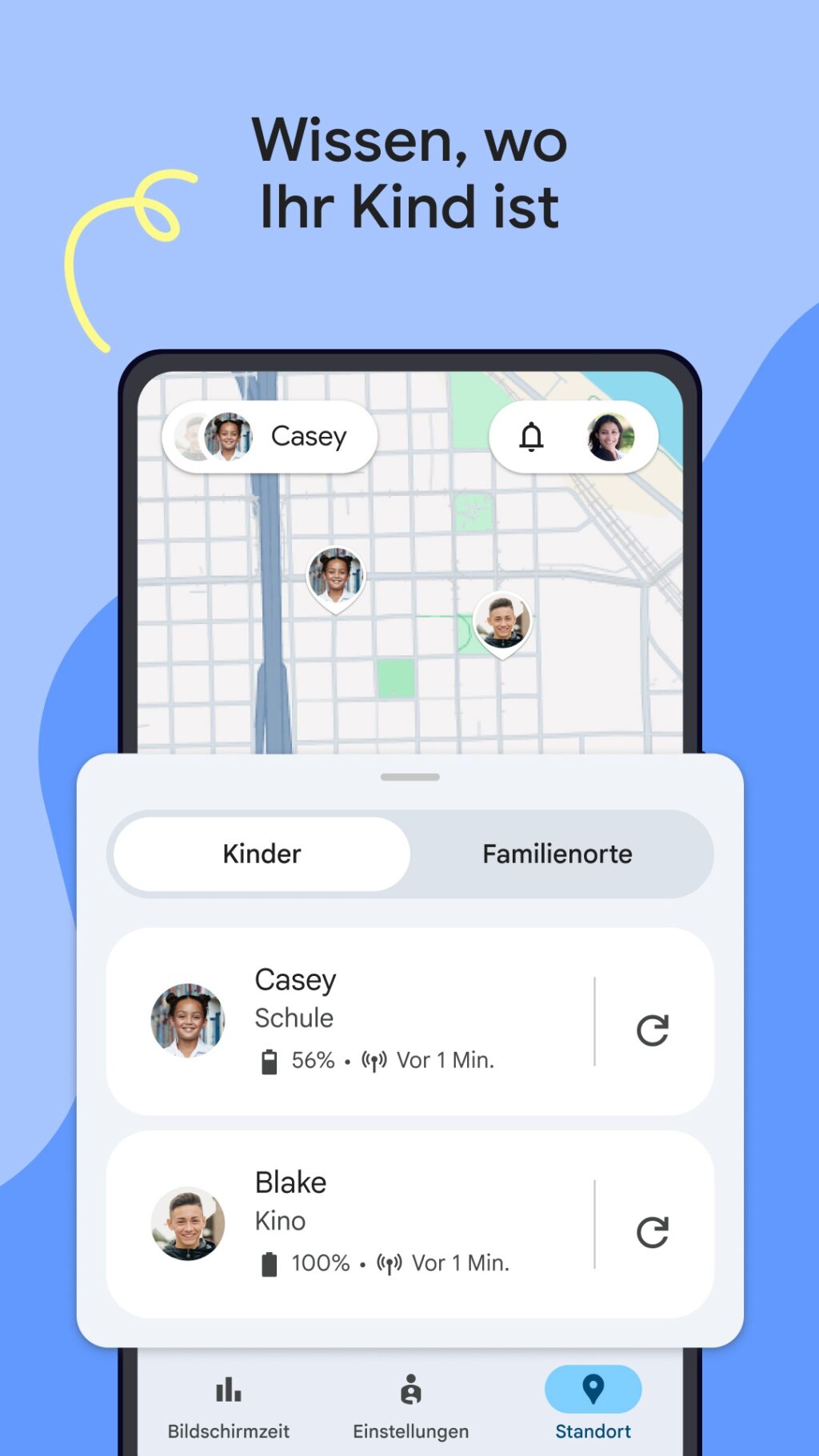
- Standort in Echtzeit: Ihr seht auf einer Karte, wo sich das Gerät eures Kindes gerade befindet, und könnt euch benachrichtigen lassen, wenn es bestimmte Orte erreicht oder verlässt, etwa die Schule oder das Zuhause der Großeltern.
- Gerät klingeln lassen: Ist das Handy mal wieder „verschwunden“, lasst ihr es aus der Ferne klingeln.
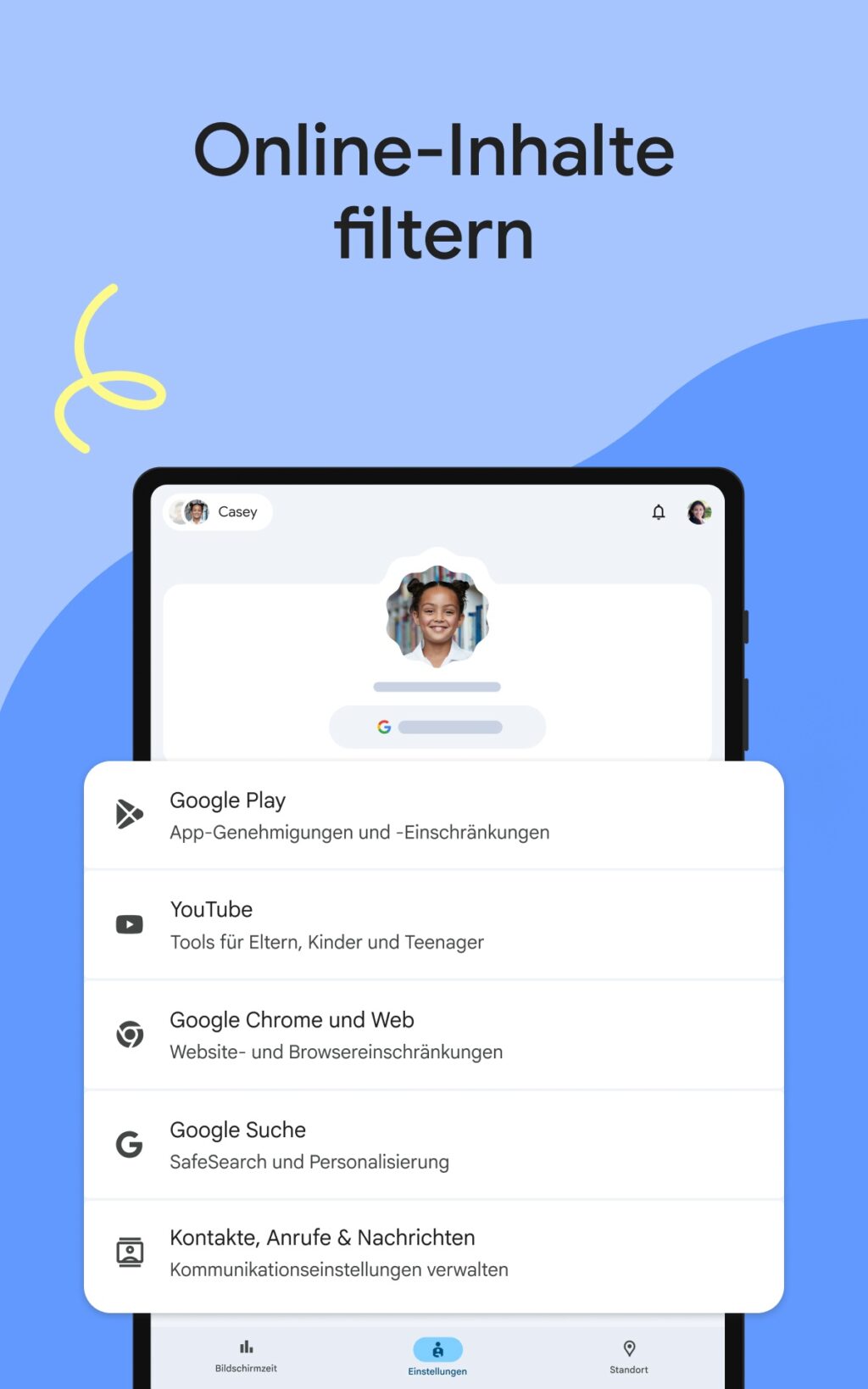
- Inhaltsfilter und Datenschutz: Über den Einstellungs-Tab verwaltet ihr Kontodaten, Datenschutzeinstellungen und Inhaltsfilter und könnt bestimmte Websites blockieren.
- YouTube familienfreundlich machen: Für Kinder und Teenager könnt ihr auf YouTube Konten mit Elternaufsicht einrichten. Pausen- und Schlafenszeit-Erinnerungen sind für alle Konten unter 18 Jahren standardmäßig aktiviert.
- Auch im Browser nutzbar: Family Link funktioniert nicht nur auf dem Smartphone, sondern lässt sich auch im Web bedienen.

Das sind die neuen Google-Updates
Der eigentliche Newswert steckt in der jüngsten Überarbeitung. Google hat Family Link runderneuert und vor allem übersichtlicher gemacht. Ein neuer Bildschirmzeit-Tab bündelt jetzt alle Werkzeuge rund um die Nutzungsdauer an einem Ort, inklusive App-Übersicht, Zeitlimits, Ruhezeit und Schulmodus. Wer mehrere Kinder verwaltet, wischt einfach zwischen den Profilen hin und her.
Zwei Funktionen sind für Familien besonders spannend:
Der Schulmodus. Damit könnt ihr einen Zeitplan festlegen, der das Gerät während der Schul- und Hausaufgabenzeit einschränkt: Benachrichtigungen werden stummgeschaltet, ausgewählte Apps pausiert. Lern-Apps könnt ihr gezielt erlauben. Für Ferien, freie Tage oder Pausen lässt sich der Modus unkompliziert anpassen. Der Notruf bleibt dabei immer erreichbar. Der Schulmodus war ursprünglich nur auf bestimmten Kinder-Smartwatches verfügbar und wurde anschließend auf Android-Smartphones und -Tablets ausgeweitet.
Von Eltern verwaltete Kontakte. Hier wird es für viele Familien interessant, denn es geht nicht mehr nur um das Wann, sondern auch um das Mit wem. Ihr könnt direkt aus Family Link heraus Kontakte freigeben, mit denen euer Kind telefonieren und schreiben darf. Euer Kind kann neue Kontakte beantragen, ihr genehmigt sie. Wichtig zur Einordnung: Diese Beschränkung gilt für die Telefon- und die Nachrichten-App von Google (Dialer und Google Messages) und setzt mindestens Android 14 voraus. Messenger anderer Anbieter wie WhatsApp werden dadurch nicht eingeschränkt und der Notruf ist unabhängig von den Einstellungen immer möglich.
Für wen die App im Alltag wirklich hilft
- Kita- und Grundschulkinder: Erstes Handy, erste Spiele-Apps, erste Regeln. Hier hilft Family Link beim sanften Start mit klaren Zeiten und App-Freigaben.
- Kinder mit eigenem Tablet oder Familien-Account: Medienzeiten, YouTube-Nutzung und App-Zugriffe lassen sich gut strukturieren.
- Familien mit viel Organisation: Standort-Funktion und Benachrichtigungen helfen beim Schulweg, beim Sportverein und bei Verabredungen, ohne ständiges Nachfragen per Handy.
Der Ton macht den Unterschied: Family Link ersetzt keine Medienerziehung, aber es kann sie spürbar entlasten.
Wo Family Link an seine Grenzen stößt
Dieser Beitrag ist keine Werbung, daher gehört die ehrliche Kehrseite dazu. Family Link löst keine Konflikte über Mediennutzung von allein, ersetzt kein Gespräch über Inhalte und macht eure Vorbildfunktion als Eltern nicht überflüssig. Eine App ist immer nur so gut wie die Regeln, auf die sich die Familie einigt.
Dazu kommt der Datenschutz-Aspekt: Family Link arbeitet mit Standort-, Nutzungs- und Kontodaten. Wer sein Kind dauerhaft engmaschig überwacht, riskiert Vertrauen und fördert nicht automatisch Medienkompetenz. Die spannende Frage für jede Familie lautet deshalb: Schafft die App ein Gefühl von Sicherheit, oder schafft sie vor allem eine zusätzliche Kontrollschicht? Die ehrliche Antwort hängt davon ab, wie ihr sie einsetzt.

So richtet ihr Family Link sinnvoll ein
- Erst die Familienregeln, dann die App. Sprecht gemeinsam über Zeiten, Inhalte und Erreichbarkeit und bildet das danach in der App ab.
- Bildschirmzeit als Vereinbarung, nicht als Strafe. Limits funktionieren besser, wenn das Kind versteht, warum es sie gibt.
- Klare Ausnahmen für Schule und Hausaufgaben. Der Schulmodus hilft, aber Lern-Apps gehören auf die Erlaubt-Liste.
- Standort gezielt einsetzen. Sinnvoll für den Schulweg, nicht als Dauerüberwachung gedacht.
- Mit dem Kind mitwachsen. Je älter das Kind, desto mehr Eigenverantwortung. Regeln dürfen sich verändern.
15 Minuten Einrichtung können sich auszahlen: Ihr verschenkt damit nicht nur ein Gerät, sondern digitale Regeln und Kompetenzen für die ganze Familie. Das könnt ihr natürlich auch jederzeit im laufenden Betrieb einrichten. Aber wenn zum Start mehr erlaubt ist und es später eingeschränkt wird, dann ist das schwerer zu erklären. Daher: am besten von Anfang an.
Checkliste für Eltern
- Hat dein Kind schon ein eigenes Gerät und ist es ein Android-Gerät?
- Gibt es feste, gemeinsam vereinbarte Medienzeiten?
- Wer darf Apps installieren und wie läuft die Freigabe?
- Sollen Kontakte freigegeben oder vom Kind beantragt werden?
- Wird der Schulmodus für Schul- und Hausaufgabenzeiten genutzt?
- Und die wichtigste Frage: Wie viel Kontrolle ist sinnvoll und wie viel Vertrauen bleibt?
Häufige Fragen zu Google Family Link
Ist Family Link kostenlos? Ja. Die App ist gratis im Google Play Store und im Apple App Store erhältlich.
Funktioniert Family Link auch auf dem iPhone? Die Eltern-App gibt es für Android und iOS. Der volle Funktionsumfang zur Gerätesteuerung greift jedoch auf Android-Kindergeräten. Auf iPhones als Kindergerät sind die Möglichkeiten eingeschränkter.
Kann ich damit WhatsApp-Kontakte einschränken? Nein. Die von Eltern verwalteten Kontakte gelten für Googles Telefon- und Nachrichten-App (ab Android 14). Messenger anderer Anbieter wie WhatsApp sind davon nicht betroffen.
Bleibt der Notruf erreichbar? Ja, immer, unabhängig von Schulmodus oder Kontaktbeschränkungen.
Ab welchem Alter ist Family Link sinnvoll? Vor allem ab dem ersten eigenen Gerät, also meist im Grundschulalter.
Fazit: Family Link ist ein guter Begleiter für den Einstieg ins digitale Familienleben, aber nur als Werkzeug, nicht als Ersatz fürs Gespräch. Die wichtigste Einstellung trefft ihr nämlich nicht in der App, sondern am Küchentisch.


